Pedidos no local
O cliente pede da mesa, o salão atende
Cada loja ganha um endereço só para quem está dentro do restaurante e um QR Code para abri-lo. O pedido cai num menu próprio, sem endereço nem taxa, e a equipe do salão vê só o que precisa.
Vem desligado. Você liga em Configurações.
Peça pelo celular
Aponte a câmera para o QR Code
Sua loja
Pedido no local
Sem endereço e sem taxa de entrega.
Enviar pedidoO QR Code e o endereço são os mesmos com o canal ativo ou desativado. Nesta folha, o QR leva a esta página. Na sua loja, ele leva ao endereço de pedidos no local, que aparece em Configurações.
O endereço
Um QR Code por loja, que nunca muda
O endereço tem o formato /local/ seguido de um código de 8 caracteres, gerado uma vez e para sempre. Pausar o canal e ativar de novo não troca o código, então a folha impressa continua valendo.
É um QR Code para a loja inteira, não um para cada mesa. O cliente informa a mesa ou a comanda no formulário. Para ter o QR em todas as mesas, imprima a mesma folha quantas vezes precisar.
- Gerado no próprio painel, sem serviço externo, para baixar em PNG ou SVG ou imprimir numa folha A5.
- Digitar o endereço ou abrir um link leva ao mesmo lugar e dá o mesmo resultado. O QR Code é só uma forma de chegar.
- Se a loja ativar domínio próprio, o QR impresso com o endereço antigo continua abrindo, porque o subdomínio redireciona.
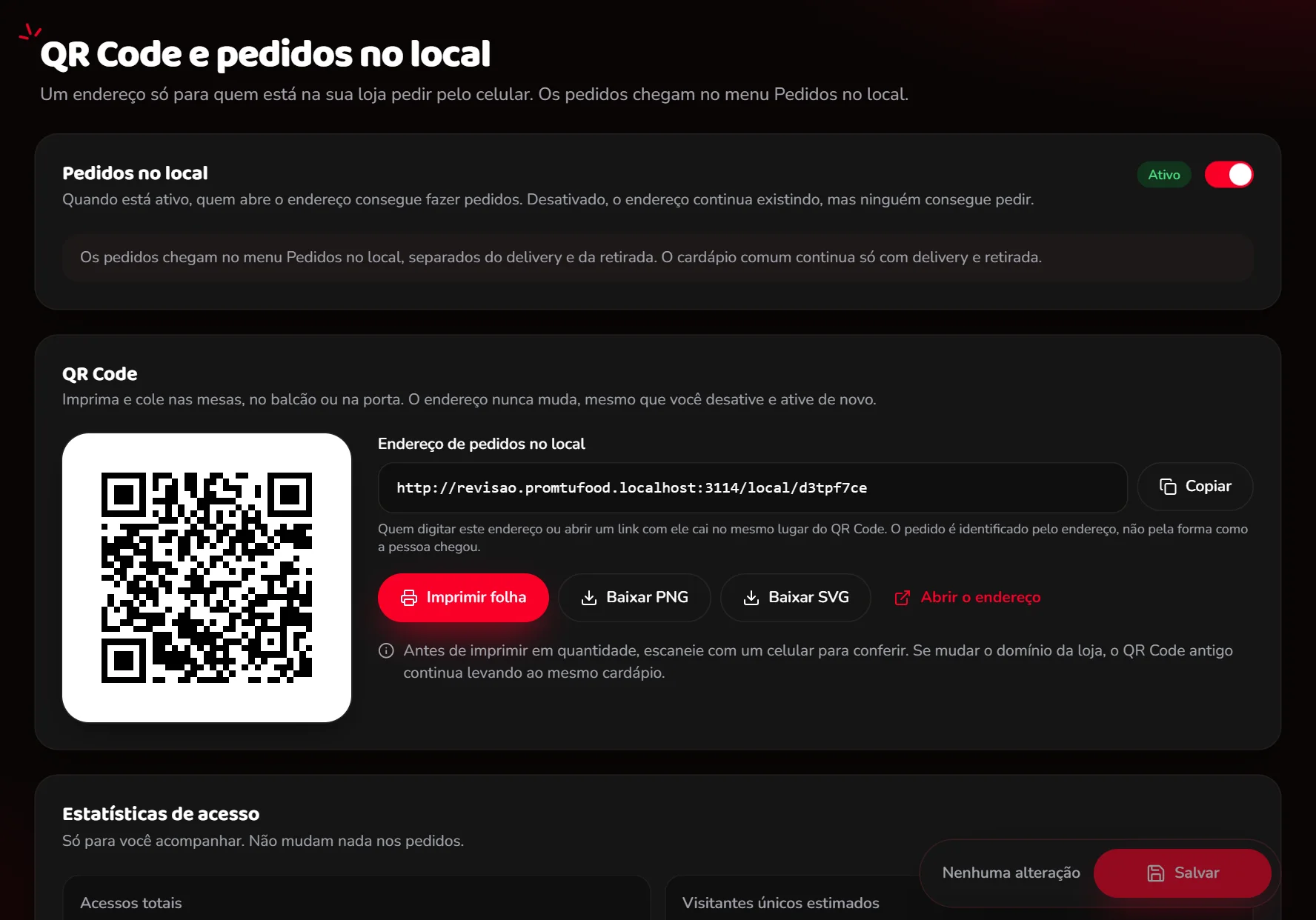
No painel: Configurações › QR Code e pedidos no local
Do celular ao quadro
O servidor decide o que é pedido no local
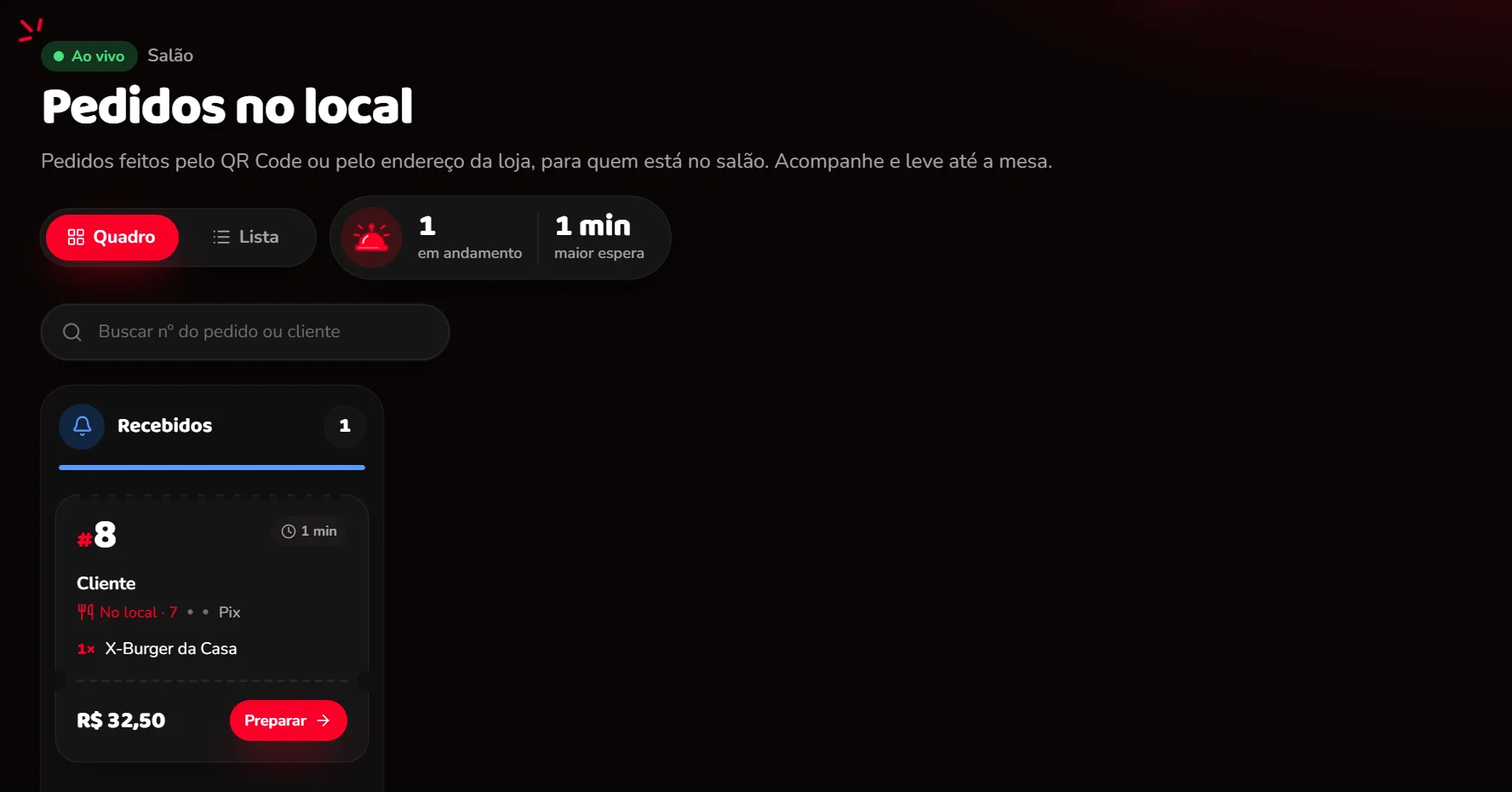
Todo pedido feito por esse endereço é classificado como pedido no local, e quem confere é o servidor, não o navegador. Não existe parâmetro na URL, cookie nem campo de formulário que mude isso. O cardápio comum continua só com entrega e retirada.
- Menu à parte: Pedidos no local usa o mesmo quadro da central, com alerta, tempo real e impressão. Esses pedidos não aparecem em Pedidos nem em Delivery.
- Etapas do salão: recebido, em preparo, pronto e servido. Não existe “em rota”.
- Comanda diferente: a impressão traz “Pedido no local” e a mesa ou comanda, sem endereço.
- Horário não barra: quem está no salão é atendido mesmo depois do horário cadastrado. Só a pausa manual da loja segura os pedidos.
Quanta gente abriu
Estatísticas que não rastreiam ninguém
O painel mostra acessos totais e visitantes únicos estimados, nos últimos 30 dias e desde o início. É informação para você saber se o QR está sendo lido, e não influencia nada no pedido.
Como o visitante único é estimado
Para cada visita, a plataforma calcula um número a partir do IP e do navegador com um segredo que muda todo dia, usa esse número para atualizar um pequeno conjunto de registradores (uma técnica de contagem aproximada) e descarta tudo. Como o segredo muda, o número de ontem não se liga ao de hoje, e não há como saber se uma pessoa específica visitou. Robôs e pré-visualizadores de link, como os do WhatsApp, não contam.
Equipe do salão
O garçom entra direto nos pedidos do salão
Garçom é um papel de equipe, criado pela mesma tela de convite dos demais. A tela inicial dele é Pedidos no local e esse é o único menu que ele tem. A conferência acontece no servidor e também no banco de dados, e as mudanças de etapa feitas por ele ficam na auditoria.
| Ação | Garçom | Atendente |
|---|---|---|
| Ver e atender os pedidos no local | ||
| Passar o pedido pelas etapas, até servido | ||
| Ver pedidos de entrega e retirada | ||
| Painel de delivery e pedidos manuais | ||
| Cancelar pedido | Não permitido | |
| Clientes, relatórios e configurações | Clientes sim, o resto não |
O garçom não vê o botão de cancelar pedido, e o servidor e o banco de dados recusam o cancelamento mesmo numa chamada direta. Ajustes individuais de permissão nunca dão acesso extra a esse papel.
No painel: Configurações › Equipe e permissões (convite com o papel Garçom) ou Vendas › Pedidos no local
Ligar e desligar
Desativar vale de verdade, e não apaga nada
- 1
Você desativa o canal em Configurações. Um pedido que já estava sendo finalizado termina antes e é válido.
- 2
Depois disso o servidor recusa qualquer pedido novo, inclusive de quem estava com o checkout aberto.
- 3
O cliente vê uma página com a logo, o nome e as cores da loja, que explica em uma frase e leva ao cardápio. Isso acontece em até 30 segundos, ou na hora, se ele tentar finalizar.
- 4
Endereço, QR Code, estatísticas e pedidos feitos ficam guardados. Reativar volta a aceitar pedidos pelo mesmo QR.
Perguntas sobre este recurso
O cliente precisa baixar algum aplicativo?
Posso saber de qual mesa veio cada pedido?
O pedido no local entra no relatório?
Como o cliente paga?
Para conferir os detalhes
Ficha dos recursos desta página
Requisitos, limites e o caminho no painel de cada recurso. Abra o que interessar.
Pedidos no local com QR CodePronto para usar
Um endereço exclusivo e um QR Code por loja para o cliente pedir da mesa, com menu próprio para a equipe do salão.
Funciona com a configuração do próprio restaurante.
O que faz
- Endereço fixo com código gerado uma vez, QR Code para baixar (PNG ou SVG) e folha para imprimir.
- O cliente informa mesa ou comanda (configurável: nenhuma, opcional ou obrigatória). Sem endereço e sem taxa.
- Estatísticas de acesso totais e de visitantes únicos estimados, sem cookie e sem guardar IP.
- Ativar e desativar com segurança: o QR e os dados continuam, e o cliente vê uma página de canal indisponível.
O que precisa estar pronto
- Recurso ligado em Configurações (vem desligado).
Limites
- É um único QR Code por loja, não um por mesa. Para ter um QR em cada mesa, cole o mesmo.
- Não há conta aberta por mesa, divisão de conta nem chamar garçom.
- O horário de funcionamento não barra este canal; só a pausa manual.
No painel: Configurações › QR Code e pedidos no local ou Vendas › Pedidos no local
Relacionados: Perfil de garçom, Central de pedidos ao vivo, Impressão automática de comandas
Perfil de garçomPronto para usar
Um papel de equipe que só enxerga os pedidos do salão e muda as etapas deles, conferido no servidor e no banco.
Funciona com a configuração do próprio restaurante.
O que faz
- O garçom entra direto no menu Pedidos no local e não vê o resto do painel.
- Move os pedidos pelas etapas, inclusive "servido". As mudanças ficam na auditoria.
O que precisa estar pronto
- Pedidos no local ligado e um convite de equipe com o papel Garçom.
Limites
- O botão de cancelar não aparece para o garçom, e o servidor e o banco recusam o cancelamento mesmo numa chamada direta.
No painel: Configurações › Equipe e permissões
Relacionados: Pedidos no local com QR Code, Equipe e permissões
Veja também
- Sistema de pedidosCentral de pedidos em quadro ou lista, ao vivo, com alerta sonoro, tempo de espera, pedidos manuais de mesa, balcão e telefone, equipe e relatórios.
- Impressão automáticaPrograma para Windows que imprime a comanda na impressora térmica do restaurante, separa setores, reimprime 2ª via e nunca repete pedido em caso de dúvida.
- Pedidos agendadosCliente escolhe dia e horário no cardápio; o pedido aparece na faixa Agendados e vai para a cozinha no horário de preparo, com antecedência, intervalo e limite por horário configuráveis. Vem desligado até a loja ativar.