Pedidos agendados
O cliente escolhe a hora, a cozinha começa na hora certa
Quem quer o almoço pronto ao meio-dia marca o horário no cardápio. O pedido aparece no painel na hora, mas só entra na cozinha quando faltar o tempo de preparo, e a comanda sai nesse momento.
Vem desligado. Você liga em Configurações e define as regras.
Simulador com dados de exemplo
O pedido para 19h30 entra na cozinha às
18h40
19h30 menos 30 min de preparo e 20 min de deslocamento.
O cliente consegue escolher esse horário: o primeiro disponível, nessas regras, é 18h30.
Expediente do exemplo: 11h às 23h. Mesma conta do servidor: horário combinado menos preparo, mais o deslocamento só na entrega.
Do pedido à cozinha
Três momentos, nenhum deles manual
O cliente agenda
No checkout, depois de escolher entrega ou retirada, aparece “O quanto antes” ou “Agendar”. Ao agendar, ele escolhe o dia e um horário da lista. A lista só mostra horários que a loja atende de verdade: segue o expediente de cada dia, as datas especiais, o fuso da loja e a lotação.
O pedido espera numa faixa à parte
Ele chega ao painel na hora, na faixa Agendados, fora das colunas da cozinha. O estoque já fica reservado. Nada toca nem imprime ainda, então ninguém começa um pedido que só será retirado à noite.
Chega o momento e ele entra sozinho
No horário combinado menos o preparo (e o deslocamento, se for entrega), o pedido passa para a cozinha, toca o alerta e, com a impressão automática ligada, a comanda sai. Se a equipe quiser adiantar, há o botão “Liberar agora”, e “Mudar horário” troca o combinado só entre horários válidos. Os dois botões não aparecem para o garçom.
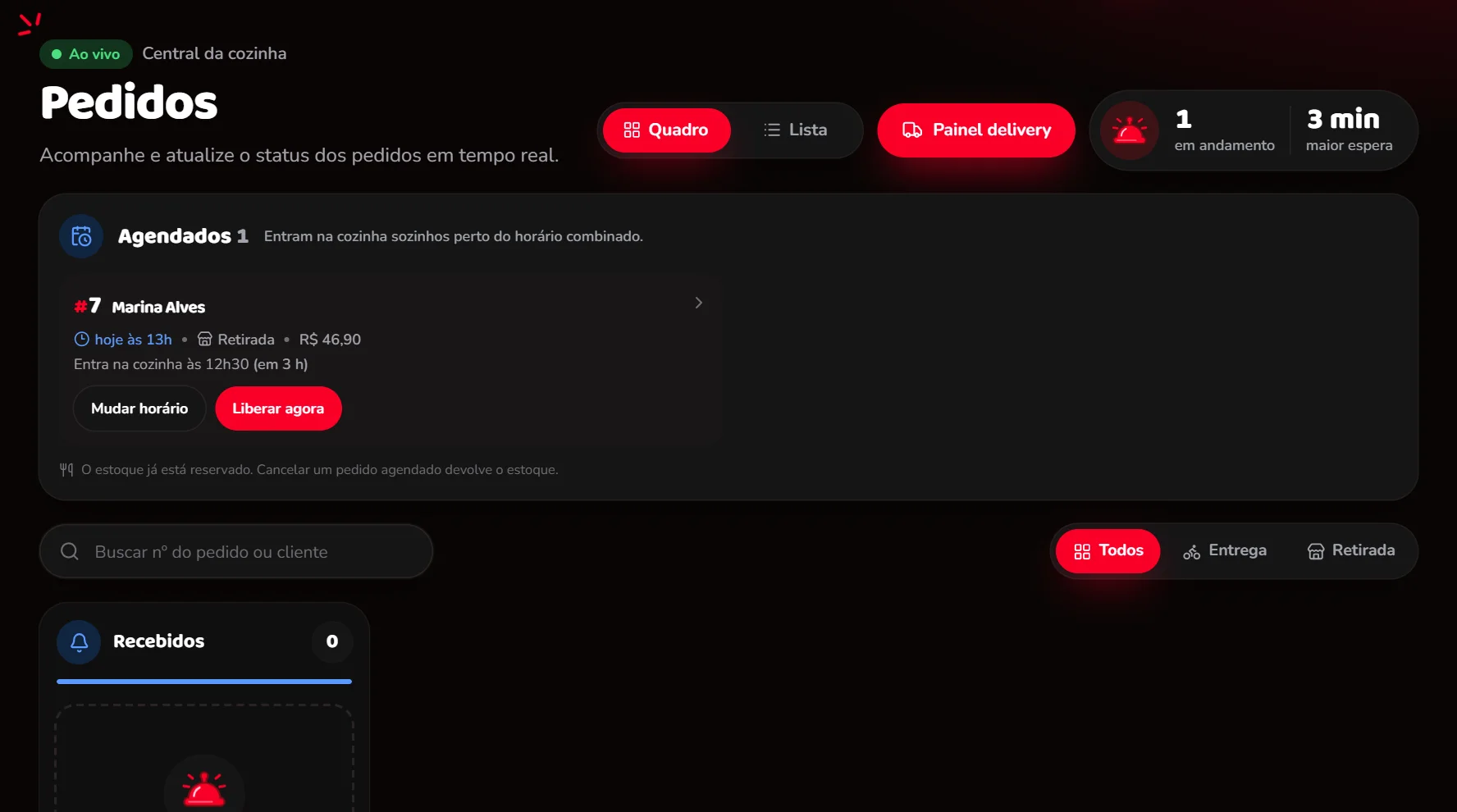
No painel: Configurações › Pedidos agendados (regras) ou Vendas › Pedidos (faixa Agendados)
Você manda
Sete regras, cada uma com um padrão
Os valores abaixo são os que o recurso traz ao ser ligado. Todos podem ser trocados em Configurações › Pedidos agendados, por administrador ou gerente.
- Antecedência mínima60 min
- Quanto tempo antes o cliente precisa pedir. Nunca vale menos que o preparo (mais o deslocamento, na entrega).
- Dias à frente7 dias
- Até onde o cliente enxerga a agenda, de 1 a 30 dias.
- Intervalo entre horários30 min
- Os horários saem de 15 em 15, de 30 em 30 ou de hora em hora.
- Tempo de preparo30 min
- Quanto a cozinha leva para deixar o pedido pronto.
- Deslocamento da entrega20 min
- Tempo extra que só conta nas entregas. Retirada não usa.
- Limite por horáriosem limite
- Quantos pedidos agendados cabem no mesmo horário. Horário cheio aparece como indisponível.
- Aceitar com a loja fechadaligado
- Com a loja fechada agora, o cliente ainda pode agendar para um horário em que ela estará aberta.
Sem surpresa
O que o servidor confere em cada pedido
O cardápio só envia o horário escolhido. Quem decide se vale é o servidor, no mesmo instante em que cria o pedido, com a hora dele e no fuso da loja. Um horário inventado, vencido, fora da grade ou lotado é recusado.
Duas pessoas disputando a última vaga do mesmo horário nunca passam juntas: só uma delas consegue. E mudar as regras depois não mexe em pedidos que já foram combinados.
- A hora é a do servidor. O relógio do celular do cliente não decide se a loja está aberta.
- Pausa manual sempre barra. Com a loja pausada, ninguém agenda, mesmo com a opção de loja fechada ligada.
- Desligar não apaga nada. Os pedidos já agendados continuam e entram na cozinha no horário.
Como fica o estoque e o cancelamento
O estoque é reservado quando o pedido é criado. Cancelar devolve a quantidade, uma única vez, como em qualquer outro pedido.
E se a loja estiver fechada agora?
Depende de uma regra sua. Com “Aceitar com a loja fechada” ligado (o padrão), o cliente agenda para um horário em que a loja estará aberta, mesmo que ela esteja configurada para bloquear pedidos fora do horário. Desligando, o agendamento segue o estado da loja.
Perguntas sobre este recurso
O cliente é avisado se a equipe mudar o horário?
O pedido agendado aparece junto com os outros na cozinha?
Dá para agendar para outro dia?
Preciso ativar alguma coisa para a loja receber agendamentos?
Para conferir os detalhes
Ficha dos recursos desta página
Requisitos, limites e o caminho no painel de cada recurso. Abra o que interessar.
Pedidos agendadosPronto para usar
O cliente escolhe dia e horário. O pedido chega ao painel na hora e entra na cozinha sozinho no momento certo.
Funciona com a configuração do próprio restaurante.
O que faz
- Regras da loja: antecedência mínima e máxima, intervalo entre horários, tempo de preparo, deslocamento e limite de pedidos por horário.
- Faixa "Agendados" no painel, com "Liberar agora" e "Mudar horário".
- Ao entrar em preparo, o pedido toca o alerta e imprime a comanda se a impressão automática estiver ligada. O estoque fica reservado desde o pedido.
O que precisa estar pronto
- Horários da loja cadastrados.
- Recurso ligado em Configurações (vem desligado).
Limites
- A pausa manual da loja sempre barra novos agendamentos.
- Se a equipe mudar o horário, o aviso ao cliente é manual.
- Vale só para pedidos feitos pelo cardápio.
No painel: Configurações › Pedidos agendados ou Vendas › Pedidos (faixa Agendados)
Relacionados: Horários e status da loja, Central de pedidos ao vivo, Impressão automática de comandas
Veja também
- Sistema de pedidosCentral de pedidos em quadro ou lista, ao vivo, com alerta sonoro, tempo de espera, pedidos manuais de mesa, balcão e telefone, equipe e relatórios.
- Cardápio digitalCardápio online com link próprio, identidade visual da loja, opções e adicionais, promoções, carrinho e status de funcionamento em tempo real.
- Impressão automáticaPrograma para Windows que imprime a comanda na impressora térmica do restaurante, separa setores, reimprime 2ª via e nunca repete pedido em caso de dúvida.
- Pedidos no local com QR CodeEndereço exclusivo e QR Code estável para pedidos feitos da mesa, menu próprio para a equipe do salão, perfil de garçom e estatísticas de acesso sem cookie. Um QR por loja, não por mesa.