Productos en 3D y realidad aumentada
Tu producto en 3D, en la pantalla y en la mesa del cliente
PromtuFood IA convierte la foto de un producto en un modelo 3D. En el menú, el cliente gira y amplía el modelo y, en celulares compatibles, coloca el producto en su propia mesa con la cámara.
Depende de los servicios de PromtuFood IA conectados para tu local y de saldo en la billetera. Todavía no se probó en celulares físicos.
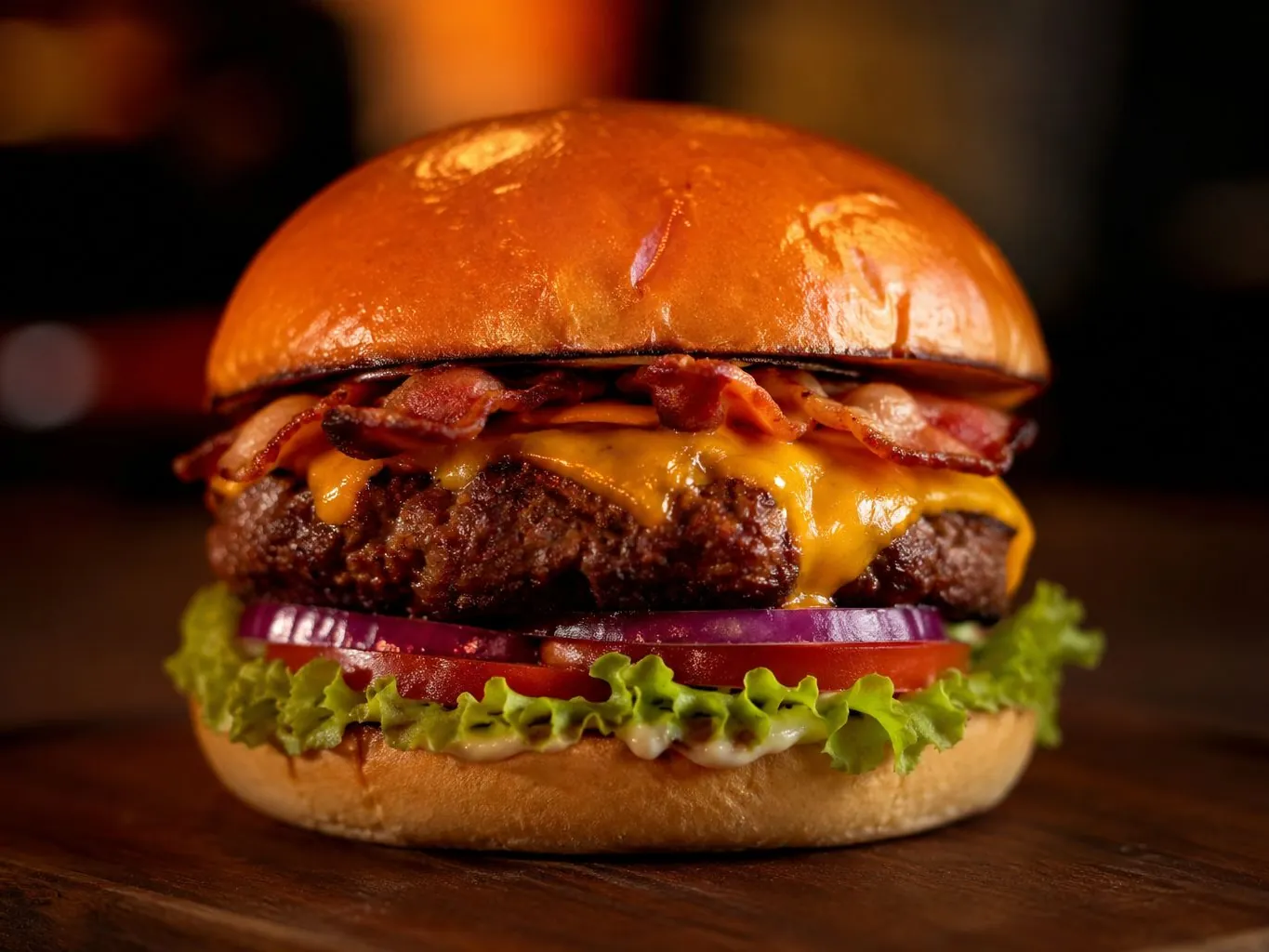
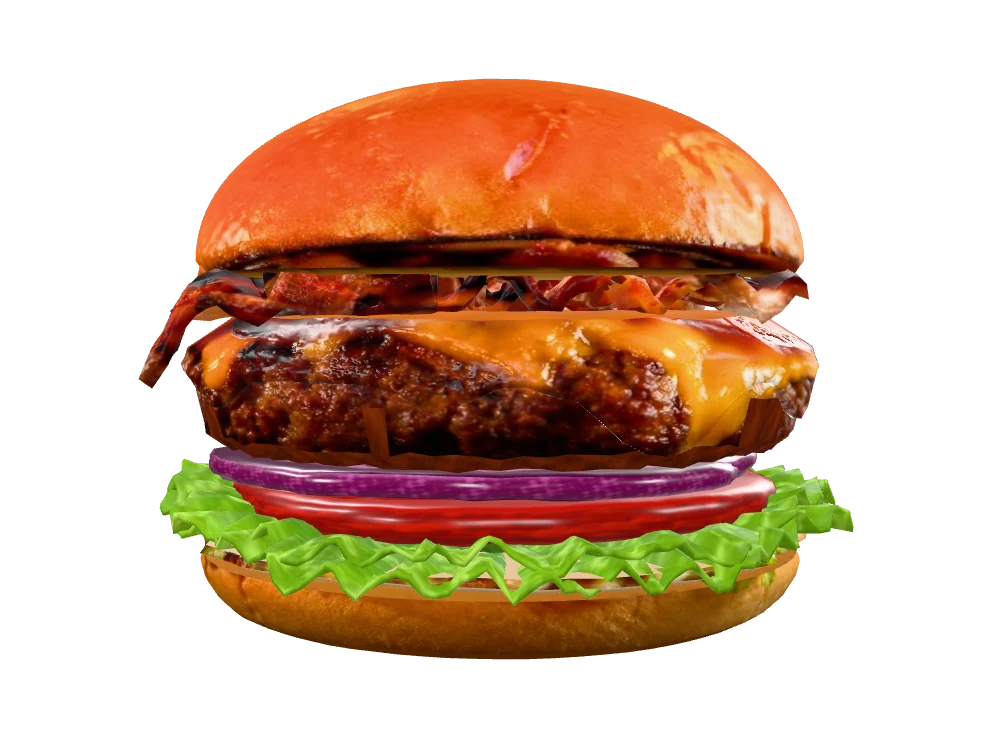
Cargando el 3D…
Arrastra el control para comparar. En la parte 3D, gira el producto.
Ejemplo de demostración. En tu menú, el cliente ve la foto de tu producto y el modelo generado a partir de ella.
En el panel
Siete etapas, con tu aprobación antes de publicar
El restaurante no necesita saber de modelado. Envías una foto y PromtuFood IA hace el trabajo por etapas, pero nada llega al menú sin tu aprobación, y cada paso muestra lo que se cobrará antes de que ocurra.
Etapa 1 de 7
Foto
Eliges el producto y usas la foto que ya tiene o subes otra (JPEG, PNG o WebP, hasta 12 MB). La foto se convierte en una copia de referencia, guardada en un área privada. La foto que aparece en el menú no cambia.
- Qué haces tú
- Elegir el producto y la foto. Un producto entero, sin recortes, con buena luz y fondo limpio da mejor resultado.
- Y el costo
- Esta etapa no cobra nada.
Etapa 2 de 7
Perspectivas
PromtuFood IA prepara cuatro vistas del producto, de frente, izquierda, derecha y atrás, usando la misma foto como referencia. Las partes que no aparecen en la imagen se estiman, por eso algunos detalles pueden variar.
- Qué haces tú
- Pedir las vistas. La pantalla avisa que los lados ocultos son estimados.
- Y el costo
- Cada vista se cobra por separado, y el precio aparece antes de que confirmes.
Etapa 3 de 7
Aprobación
Cada vista puede aprobarse, rechazarse (con un motivo) o rehacerse. Rehacer genera una versión nueva, y se pueden comparar las versiones y cambiar la aprobada. Solo las vistas aprobadas pasan al modelo.
- Qué haces tú
- Aprobar, rechazar o rehacer cada vista. Algunas son obligatorias y otras opcionales, según el nivel elegido.
- Y el costo
- Rehacer una vista genera un nuevo cobro. Aprobar y rechazar no cobran.
Etapa 4 de 7
Calidad
Eliges el nivel del modelo. El cuadro de costos muestra cuánto ya se pagó por ese producto, qué se reaprovechará de las vistas aprobadas, cuánto se cobrará ahora y el saldo disponible. Cambiar de nivel después no vuelve a cobrar las vistas.
- Qué haces tú
- Elegir el nivel. Un nivel que PromtuFood todavía no habilitó para tu local aparece como no disponible.
- Y el costo
- El valor de cada nivel lo define PromtuFood y se muestra en la pantalla. Sin saldo suficiente, la pantalla te lleva a la billetera.
Etapa 5 de 7
Generación
PromtuFood IA genera el modelo 3D a partir de las vistas aprobadas. Tarda unos minutos y puedes salir de la pantalla, porque el progreso continúa. Pasado el tiempo máximo (20 minutos por defecto), el pedido se cancela.
- Qué haces tú
- Esperar, o volver más tarde.
- Y el costo
- Una falla técnica sin resultado no se cobra. Un modelo que fue generado se cobra, aunque lo rechaces después.
Etapa 6 de 7
Revisión
Giras y amplías el modelo, pruebas la realidad aumentada en tu propio celular y decides. Puedes aprobar, rechazar con un motivo, pedir otro modelo del mismo nivel o elegir otro nivel.
- Qué haces tú
- Aprobar o rechazar. Un modelo rechazado queda en el historial y nunca se publica.
- Y el costo
- Rechazar no devuelve el valor. Pedir otro genera un nuevo cobro.
Etapa 7 de 7
Publicación
Solo un modelo aprobado se puede publicar. Puedes indicar las dimensiones reales en centímetros (opcional) y elegir cómo aparece el producto. El primer modelo publicado cambia el producto a foto con acceso al 3D. Puedes quitar el 3D del menú cuando quieras, y el producto vuelve a mostrar solo la foto.
- Qué haces tú
- Publicar, indicar ancho, alto y profundidad si quieres y elegir la forma de exhibición.
- Y el costo
- Publicar no cobra.
En el panel (interfaz en portugués): PromtuFood IA › Modelos 3D o Catálogo › Produtos › editar o produto › Modelo 3D
En el menú
Cada producto elige cómo aparece
Después de publicar, defines la forma de exhibición producto por producto. El primer modelo publicado ya pone el producto en foto con acceso al 3D.
Dimensiones en centímetros (opcional)
En la etapa de publicación puedes indicar ancho, alto y profundidad, en centímetros, hasta 99.999 con un decimal. El visor usa la medida mayor para dimensionar el modelo, y el cliente puede alternar entre el tamaño indicado por el local y el ajuste libre.
El tamaño en realidad aumentada sigue siendo aproximado. Según el camino que use el dispositivo, la escala indicada por el local puede no aplicarse.
Para el cliente
Un botón en la tarjeta y una ventana para girar
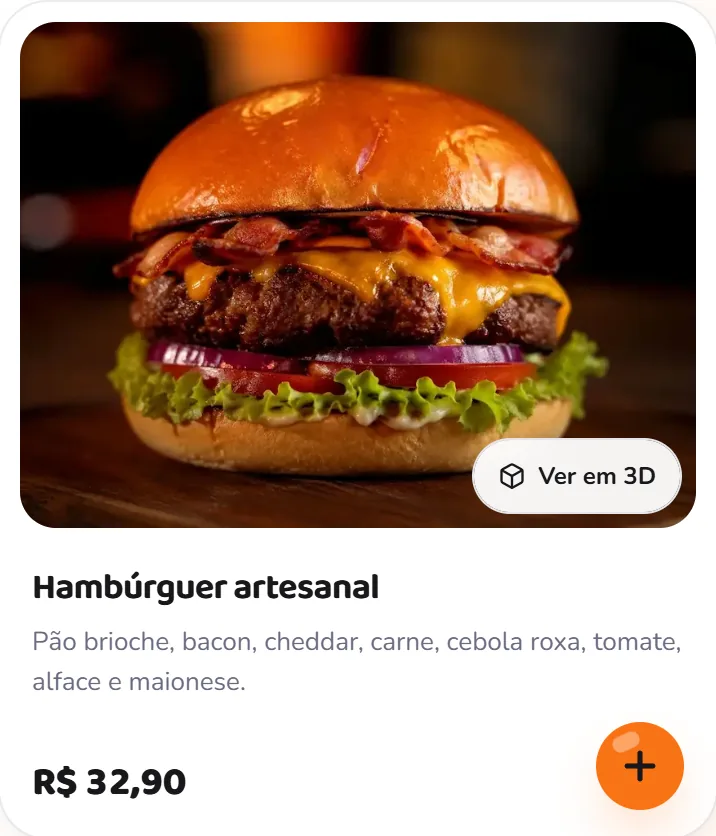
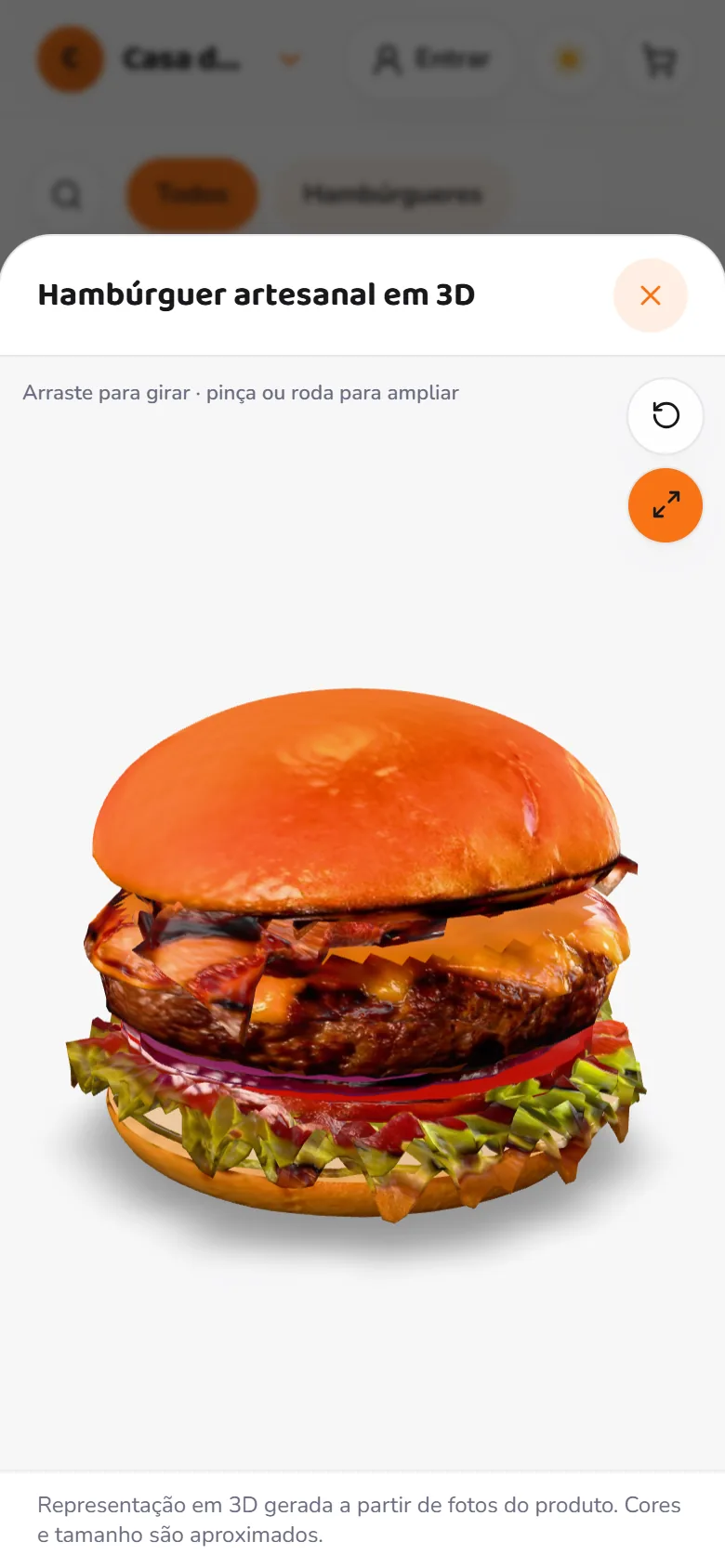
Cuando el producto tiene un modelo publicado, la tarjeta muestra el botón “Ver em 3D” (Ver en 3D). Abre una ventana con el modelo: el cliente arrastra para girar, usa pellizco o la rueda del mouse para ampliar y vuelve a la posición inicial con un toque.
- El componente del 3D solo se descarga cuando alguien abre un modelo, así que el menú abre liviano.
- Quien pidió menos movimiento en su dispositivo no ve el giro automático.
- Si el 3D falla, la ventana avisa y la foto sigue siendo la alternativa.
- El pie de la ventana dice que el 3D se genera a partir de fotos del producto y que los colores y el tamaño son aproximados.
Realidad aumentada
Qué esperar de cada dispositivo
El botón “Ver no meu espaço” (Ver en mi espacio) solo aparece cuando el dispositivo informa que puede abrir la realidad aumentada. El cliente lo toca, el navegador o el sistema pide permiso para la cámara y el producto aparece sobre la mesa o el piso. En Android con Chrome, la experiencia se abre dentro del navegador. Si falla, o en otros navegadores, la aplicación de Google toma el control. En iPhone, la pantalla es la del propio sistema.
| Dispositivo y navegador | Qué funciona | Observaciones | Base de la información |
|---|---|---|---|
| Android con ARCore y Chrome actualizado | 3D y realidad aumentada, dentro de Chrome o con la aplicación de Google. | Exige HTTPS. Chrome pide, una vez por sitio, permiso para usar la cámara y mapear el entorno, y puede ofrecer instalar Google Play Services for AR. | Documentación oficial |
| Android con Samsung Internet | 3D y, en parte, realidad aumentada. | Hubo versiones en las que la realidad aumentada dejó de funcionar. No hay una nota oficial reciente. | Relato de terceros |
| Android con Edge, Opera, Brave y otros basados en Chromium | 3D y, probablemente, realidad aumentada. | Ninguna fuente oficial lo confirma navegador por navegador. | No confirmado |
| Android con Firefox | Solo 3D. | El botón de realidad aumentada no aparece. | Documentación y código |
| Android sin ARCore, o fuera de la lista de dispositivos de Google | Solo 3D. | La lista oficial de dispositivos es de certificación. Un dispositivo de la lista aún puede fallar si Google Play Services for AR está desactualizado. | Documentación oficial |
| iPhone o iPad con Safari (iOS 12 o más nuevo, chip A9 o más reciente) | 3D y realidad aumentada con AR Quick Look, la pantalla de visualización del propio sistema. | El iPhone no usa WebXR. Si el modelo no trae un archivo USDZ, el dispositivo genera uno en el momento, sin animaciones. | Documentación oficial |
| iPhone con Chrome, Edge o Firefox | 3D y, según las notas del componente, realidad aumentada. | El reconocimiento de estos navegadores en iPhone es inestable. Relatos más antiguos hablan de fallas. | Relato de terceros |
| Navegador integrado de Instagram, Facebook o WhatsApp | 3D, si el navegador puede dibujar gráficos 3D. | La realidad aumentada suele no abrir, y el botón puede aparecer y no hacer nada. Abrir el enlace en Chrome o en Safari lo resuelve. | Relato de terceros |
| Computadora (Windows, macOS o Linux) | Solo 3D. | No existe realidad aumentada en la computadora. El botón muestra un código QR para abrir la demostración en el celular. | Documentación oficial |
Investigación del 18/11/2026 en la documentación de Google, de Apple y del componente de visualización. Todavía no se hizo ninguna prueba en un dispositivo físico.
Cámara, permisos y archivos
La cámara solo se usa después del toque en el botón de realidad aumentada. El sitio de PromtuFood no pide acceso a la cámara: la ventana de permiso es del navegador o del sistema, y en Chrome la elección queda guardada por sitio.
El modelo es un archivo GLB, con límite de 60 MB. El archivo USDZ del iPhone solo existe si el servicio de generación lo entrega. Sin él, el propio dispositivo convierte el GLB al abrir la realidad aumentada. Para la aplicación de Google y para el iPhone, la recomendación es modelos de menos de 100 mil triángulos y texturas de hasta 2048 píxeles.
Pruébalo
Ábrelo en tu celular y míralo en tu mesa
Apunta la cámara del celular al código QR. Abre directo la demostración, sin crear una cuenta, con la hamburguesa de ejemplo y el botón de realidad aumentada cuando tu dispositivo lo admita. La cámara solo se usa después de que toques el botón.
Si tu celular no ofrece realidad aumentada, la página lo explica y aun así puedes girar el modelo.
También en PromtuFood IA
Mejorar fotos: el mismo saldo, otro uso
Antes de generar el 3D, conviene cuidar la foto. La herramienta Mejorar fotos estandariza las imágenes del menú con el mismo fondo y encuadre, o mejora la luz y la nitidez, y revisas cada imagen antes de publicar.
Estandarización
Aplica el fondo elegido en la galería y un encuadre estándar, sin tocar el producto.
Estandarización con embellecimiento
Incluye la estandarización y además mejora la luz, la nitidez y la presentación, sin cambiar ingredientes, porciones ni empaque.
- Eliges uno o varios productos y un fondo de la galería, y la herramienta muestra el total antes de empezar. La opción Estandarizar todas trabaja en lote.
- Cada imagen puede aprobarse, rechazarse (con un motivo) o rehacerse. La foto original nunca se borra, y la publicación se puede deshacer.
- El uso se cobra de la billetera, con el valor mostrado antes. Rechazar un resultado no devuelve el valor.
En el panel (interfaz en portugués): PromtuFood IA › Melhorar fotos o Catálogo › Produtos › Melhorar foto
Preguntas sobre este recurso
¿Puedo subir un modelo 3D que ya tengo?
No. Hoy el restaurante envía solo la foto de referencia, y PromtuFood IA genera el modelo por etapas. No hay subida de archivos GLB o USDZ desde el panel.
¿Cuánto cuesta generar un modelo?
El uso sale del saldo de la billetera de PromtuFood IA, que se recarga por Pix. Cada vista y cada modelo tienen un valor definido por PromtuFood, y la pantalla muestra el valor antes de que confirmes. El 3D no está incluido en la mensualidad, y este sitio no lista valores porque cambian desde el panel de la plataforma.
¿El modelo queda igual a mi producto?
Queda parecido, y la diferencia aparece sobre todo en los lados que la foto no muestra, que PromtuFood IA estima. Los colores y el tamaño son aproximados, y el propio menú se lo avisa al cliente. Por eso revisas vista por vista y modelo por modelo antes de publicar. Todavía no medimos la calidad del resultado con los servicios reales de generación.
¿La realidad aumentada funciona en cualquier celular?
No. Depende del dispositivo, del navegador y del sistema. La tabla de esta página muestra lo que confirma la documentación oficial y lo que aún no está confirmado. Sin soporte, el cliente sigue viendo el modelo en 3D.
¿El cliente necesita instalar una aplicación?
No instala nada de PromtuFood. En algunos Android, el sistema puede ofrecer instalar Google Play Services for AR la primera vez, y eso es de Google.
¿Se usa la cámara sin que yo lo sepa?
No. La cámara solo entra después de que la persona toca el botón de realidad aumentada, y quien pide el permiso es el navegador o el sistema. El sitio de PromtuFood no pide acceso a la cámara.
¿Y si el 3D no carga?
El menú muestra el mensaje de falla y la foto del producto sigue disponible. En el modo solo 3D, el detalle del producto vuelve a mostrar la foto.
¿La demostración de esta página fue generada por PromtuFood?
No. Es un ejemplo de demostración, para que pruebes el visor y la realidad aumentada.
Sobre la demostración
La hamburguesa de esta página, en la foto y en 3D, es un ejemplo de demostración.
Para revisar los detalles
Ficha de los recursos de esta página
Requisitos, límites y la ruta en el panel de cada recurso. Abre el que te interese.
Productos en 3D y realidad aumentadaRequiere configuración
PromtuFood IA convierte la foto de un producto en un modelo 3D que el cliente gira en el menú y, en celulares compatibles, coloca en su mesa con la cámara.
Depende de un servicio, una cuenta o un equipo externo.
Qué hace
- El restaurante envía una foto. PromtuFood IA prepara cuatro vistas (frente, izquierda, derecha y atrás), el local aprueba cada una y luego se genera el modelo en tres niveles de calidad.
- El cliente toca “Ver en 3D”, gira y amplía el modelo, y lo ve en su propio espacio en celulares compatibles.
- Cada producto elige cómo se muestra: solo la foto, la foto con un botón de 3D, o solo 3D en el detalle.
- Las dimensiones en centímetros (opcionales) ayudan con la escala. El tamaño en realidad aumentada es aproximado.
Qué debe estar listo
- Servicios de 3D conectados por PromtuFood para el local y saldo en la billetera de PromtuFood IA.
- Perfil con permiso para las herramientas de creación (administrador y gerente lo tienen).
- Para la realidad aumentada: celular compatible, navegador actualizado y página con HTTPS.
Límites
- El restaurante envía solo la foto. No se pueden subir archivos 3D ya hechos.
- Los lados que la foto no muestra los estima PromtuFood IA, y los colores y el tamaño son aproximados.
- Cada vista y cada modelo se cobran por uso. Rechazar un resultado no devuelve el valor.
- Todavía no se validó con los servicios reales de imagen y de 3D ni en celulares físicos.
En el panel (interfaz en portugués): PromtuFood IA › Modelos 3D o Catálogo › Produtos › editar produto › Modelo 3D
Relacionados: Mejorar fotos con PromtuFood IA, Billetera de PromtuFood IA, Productos, opciones, combos y promociones
Mejorar fotos con PromtuFood IARequiere configuración
Estandariza las fotos del menú con el mismo fondo y encuadre, o mejora la luz y la nitidez, y el restaurante revisa cada imagen.
Depende de un servicio, una cuenta o un equipo externo.
Qué hace
- Elegir uno o varios productos y un fondo de la galería. Dos modos: estandarización, y estandarización con embellecimiento.
- “Estandarizar todas” en lote, con confirmación del total antes de empezar.
- Aprobar, rechazar o rehacer cada imagen. La foto original nunca se borra y la publicación se puede deshacer.
Qué debe estar listo
- Servicio de fotos conectado por PromtuFood, al menos un fondo activo y saldo en la billetera.
Límites
- Rechazar no devuelve el valor. No hay edición manual.
- Todavía no se validó con el servicio real de imagen.
En el panel (interfaz en portugués): PromtuFood IA › Melhorar fotos
Relacionados: Productos en 3D y realidad aumentada, Billetera de PromtuFood IA
Mira también
- Atención automáticaAsistente virtual de PromtuFood IA en WhatsApp y en el chat del menú: consulta el menú real, arma el carrito, informa el estado del pedido y pasa la conversación al equipo.
- Menú digitalMenú en línea con enlace propio, identidad visual del local, opciones y adicionales, promociones, carrito y estado de apertura en tiempo real.
- Central de conversacionesBandeja única de WhatsApp y del chat del menú con estados, asignación, búsqueda, notas internas, respuestas rápidas y un copiloto que resume y sugiere respuestas sin enviar nada al cliente.